※本記事はアフィリエイトプログラムを利用しています。
「Rinker(リンカー)の設定方法が分からない」「AmazonのAPIが変わったけど、Rinkerはどうすればいい?」。物販ブログを始めると、商品リンクを作るプラグインで迷う人は多いと思います。
私はWordPressを8年使っていて、クラシックエディタで記事を書いていたころはRinkerを使っていました。今はブロックエディタに合わせてポチップを主に使っていますが、Rinkerも長く使ってきたプラグインです。
この記事では、Rinkerの入手からインストール、Amazon・楽天・Yahoo!ショッピングの設定、2026年のAPI変更への対応までを順番に解説します。
- Rinkerの入手方法とインストール手順
- Amazon(Creators API)・楽天・Yahoo!ショッピング・もしもの設定
- クラシックエディタ・ブロックエディタでの使い方
- Rinkerとポチップ、どちらを選ぶか
この記事の内容は、2026年9月時点でRinker公式サイトのリリース履歴などで確認した情報をもとにしています。Amazonや楽天のAPIの仕様は変わることがあるので、最新情報はRinker公式で確認してください。

Rinkerとポチップ、どっちを入れればいいか迷ってる…

私はクラシックエディタのころはRinker、今はポチップです。エディタによって使いやすさが変わるので、その話も最後にしますね。
結論|Rinkerの設定は「入手→インストール→各ショップのID設定」の3段階
先に全体の流れです。
| 段階 | やること |
|---|---|
| 1. 入手 | Rinker公式の案内に従って、BOOTHからプラグインをダウンロードする |
| 2. インストール | WordPressにアップロードして有効化する |
| 3. 設定 | Amazon・楽天・Yahoo!ショッピング(もしも)などのIDを入力して保存する |
2026年は、AmazonのCreators API対応(ver1.12.0)と、楽天の新API対応(ver1.13.0)という大きな変更がありました。以前からRinkerを使っている人も、設定の見直しが必要です。
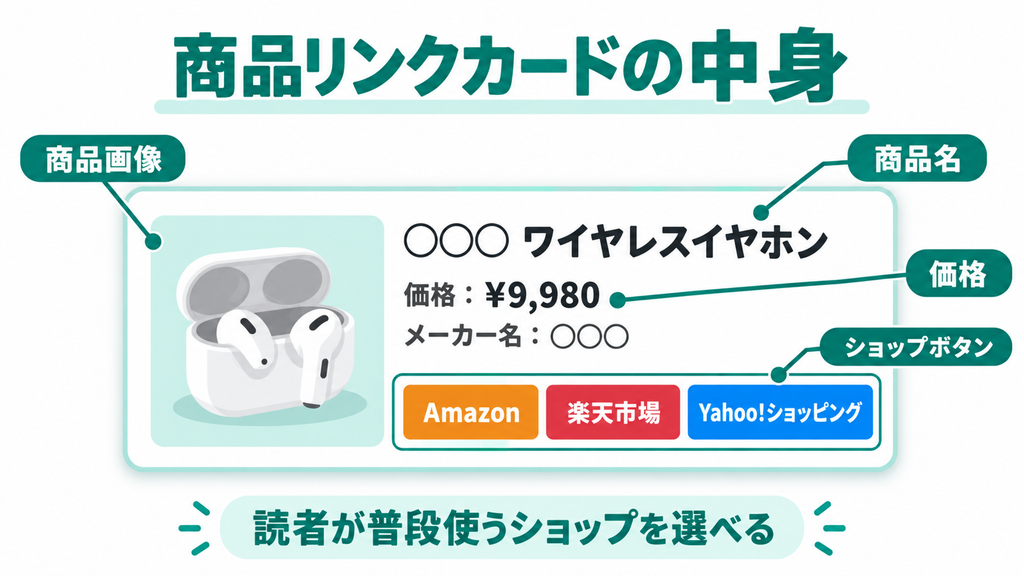
Rinkerは、1つの商品カードにAmazon・楽天・Yahoo!ショッピングなど複数のショップへのボタンをまとめて表示できるプラグインです。読者が普段使っているショップで買えるので、クリックされやすくなります。
Rinkerとは
Rinkerは、ブログで商品を紹介するときに使う「商品リンク作成プラグイン」です。商品を検索して選ぶだけで、画像・商品名・価格・各ショップへのボタンが入ったカードを作れます。
| 項目 | 内容 |
|---|---|
| 料金 | 無料 |
| 入手方法 | 公式の案内に従い、BOOTH(pixivアカウントが必要)からダウンロード |
| 対応ショップ | Amazon・楽天市場・Yahoo!ショッピングなど |
| 対応エディタ | クラシックエディタ・ブロックエディタ |
| 最新バージョン | ver1.13.0(2026年5月10日リリース。2026年9月時点で公式のリリース履歴を確認) |
WordPressの公式プラグインディレクトリには登録されていないため、管理画面の「新規追加」で検索しても出てきません。公式サイトの案内からダウンロードします。
Rinkerのインストール手順
- 公式サイトの案内からダウンロードするRinker公式サイト(おやこそだて)の案内に従い、BOOTHからプラグインのファイル(zip)をダウンロードします。
- WordPressにアップロードする管理画面の「プラグイン」→「新規追加」→「プラグインのアップロード」から、zipファイルを選んでインストールします。
- 有効化するインストール後、「有効化」を押します。管理画面のメニューに「商品リンク」が追加されます。
Rinkerは公式サイト以外で配布されているファイルを使わないでください。改変されたプラグインは、セキュリティ上のリスクがあります。必ず公式の案内から入手しましょう。
Rinkerの初期設定
インストールしたら、管理画面の「設定」→「Rinker設定」で、各ショップの情報を入力します。
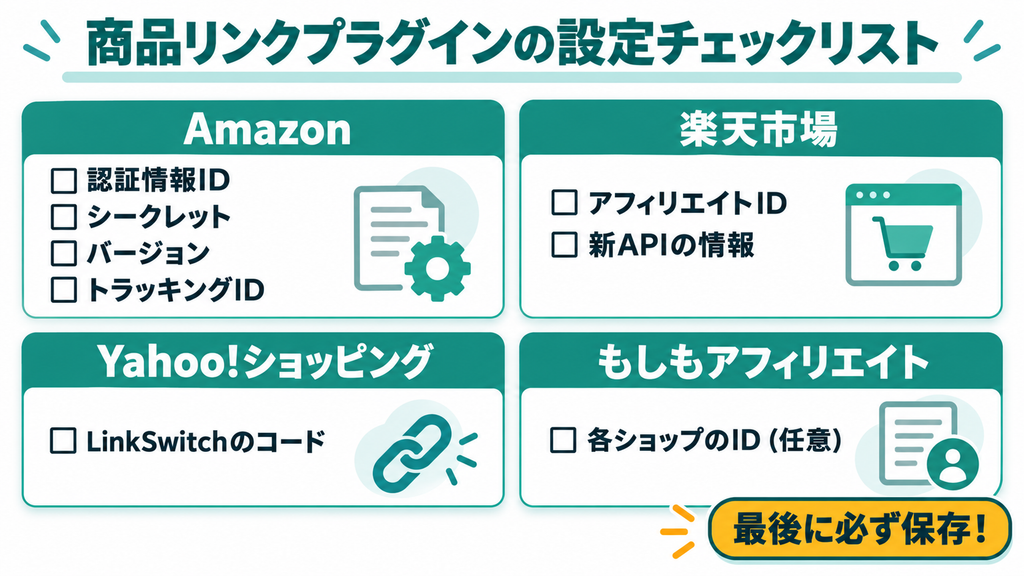
Amazonの設定(Creators API)
2026年に、AmazonはPA-APIから新しいCreators APIへの移行を進めました。Rinkerはver1.12.0(2026年1月25日)でCreators APIに対応しています。
- Rinkerを最新版に更新するCreators APIの設定欄は、ver1.12.0以降にあります。
- AmazonアソシエイトでCreators APIのアプリケーションを作る作成すると、認証情報ID・シークレット・バージョンが表示されます。シークレットは作成時にしか表示されないので、必ず控えます。
- Rinker設定に入力するCreators APIの欄に、認証情報ID・シークレット・バージョンを入力します。トラッキングIDも忘れずに入れます。
- 保存するページ下部の「変更を保存」を押します。
解説記事では、APIの利用には過去30日間で10件の売上などの条件があると説明されています。条件を満たせない場合は、次に紹介する「もしもアフィリエイト」経由のリンクを使う方法もあります。
楽天の設定(新API対応)
Rinkerのリリース履歴によると、ver1.13.0で楽天の新APIに対応し、2026年5月14日以降は新しいAPIでの利用が必要になりました。全ユーザーの再設定が求められているので、以前から使っている人も設定画面を確認してください。楽天アフィリエイトIDと、楽天の新APIで発行した情報を入力します。
Yahoo!ショッピング・もしもアフィリエイトの設定
Yahoo!ショッピングは、バリューコマースの「LinkSwitch」のコードを設定して使うのが一般的です。また、もしもアフィリエイト経由でAmazon・楽天・Yahoo!ショッピングのリンクを作ることもできます。Amazonアソシエイトの審査に通っていない段階でも、もしも経由なら収益化の道があります。

設定する項目が多くて、途中でどこまでやったか分からなくなりそう…

分かります。ショップごとに1つずつ進めるのがおすすめです。まずはAmazonと楽天だけ設定して、あとから増やしても大丈夫です。
Rinkerの使い方
クラシックエディタの場合
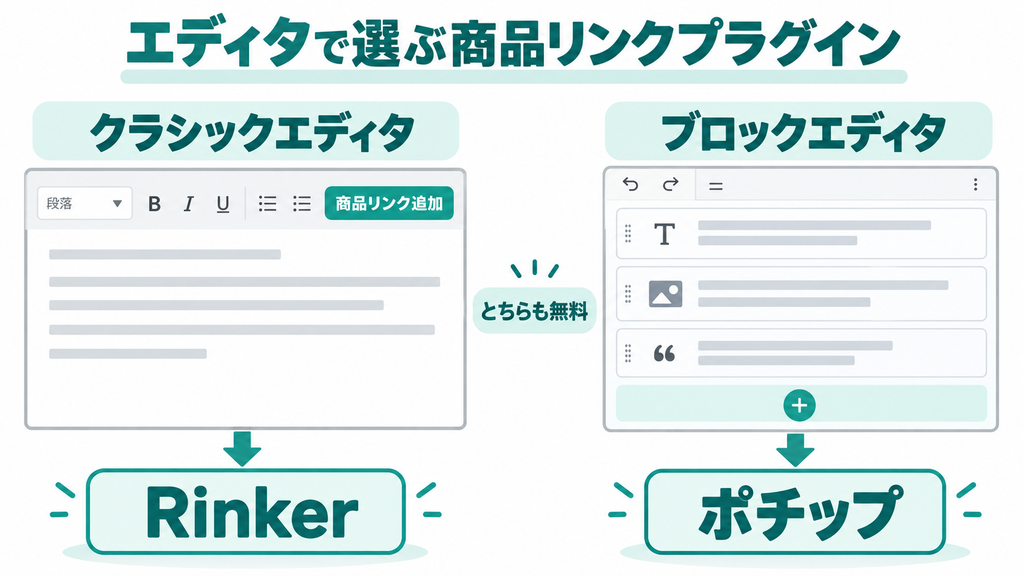
クラシックエディタでは、投稿画面の上部にある「商品リンク追加」ボタンから商品を検索して挿入します。挿入すると、記事の中に[itemlink post_id="123"]のような形式のショートコードが入ります。私がRinkerを使っていたのも、この使い方でした。
ブロックエディタの場合
ブロックエディタでは、Rinkerのブロックを追加して、そこから商品を検索します。
先に商品リンクを作っておく方法
管理画面の「商品リンク」→「新規追加」で、先に商品リンクを登録しておくこともできます。同じ商品を複数の記事で紹介する場合は、この方法だと管理がラクです。価格や商品情報を1か所で更新できます。
クラシックエディタで記事を書いていたころは、Rinkerの「商品リンク追加」ボタンから商品を入れるのが当たり前でした。Rinkerはショートコード1行で商品カードが入るので、クラシックエディタとの相性がよいプラグインです。今はブロックエディタで書くようになり、ポチップを主に使っています。
Rinkerとポチップ、どちらを選ぶ?
同じ商品リンク作成プラグインとして、よく比べられるのがポチップです。
| 項目 | Rinker | ポチップ |
|---|---|---|
| 料金 | 無料 | 無料(有料の追加機能あり) |
| 入手方法 | 公式の案内からBOOTHでダウンロード | WordPressの管理画面から追加できる |
| エディタとの相性 | クラシックエディタでも使いやすい | ブロックエディタ向けに作られている |
| Amazonの新API | ver1.12.0以降で対応 | ver1.18.3以降で対応 |
私の使い分けの結論は、クラシックエディタならRinker、ブロックエディタならポチップです。これから新しくブログを始めるなら、ブロックエディタで書くことが多いと思うので、ポチップから試すのがおすすめです。
今Rinkerを使ってるなら、ポチップに乗り換えたほうがいい?
無理に乗り換える必要はないと思います。記事数が多いと入れ替えは大変なので、今のエディタで使いやすいほうを続けるのが現実的です。
Rinkerで困ったときのチェックポイント
| 困っていること | 確認すること |
|---|---|
| Amazonの商品が検索できない | Creators APIの設定、APIの売上条件、Rinkerのバージョン |
| 楽天の商品が検索できない | ver1.13.0以降に更新し、楽天の新APIで再設定したか |
| 価格が表示されない | Amazonの価格取得方式の変更に対応したバージョンか |
| ボタンが表示されない | 各ショップのIDが保存されているか |
ブログ運営や副業については、こちらの記事も参考にしてください。
Rinkerの設定方法に関するよくある質問
Rinkerは無料ですか?
無料で使えます。公式サイトの案内に従い、BOOTHからダウンロードします(pixivアカウントが必要です)。
管理画面でRinkerを検索しても出てきません。
RinkerはWordPressの公式プラグインディレクトリには登録されていないため、管理画面の検索では出てきません。公式の案内からzipファイルをダウンロードし、「プラグインのアップロード」でインストールします。
Amazonの設定は何を入力すればいいですか?
2026年時点では、Creators APIの認証情報ID・シークレット・バージョンと、トラッキングIDを入力します。Rinkerはver1.12.0以降でCreators APIに対応しています。
楽天の設定をやり直す必要がありますか?
Rinker公式のリリース履歴では、ver1.13.0で楽天の新APIに対応し、2026年5月14日以降は新しいAPIでの利用が必要で、全ユーザーの再設定が必要と案内されています。
Rinkerとポチップは併用できますか?
同じサイトに両方を入れることはできますが、管理が複雑になります。新しく書く記事はどちらか一方に決めて使うほうが分かりやすいです。
まとめ|Rinkerは2026年のAPI変更に対応して使う
- Rinkerは無料。公式の案内からBOOTHでダウンロードしてインストールする
- AmazonはCreators API(ver1.12.0以降)で設定。シークレットは必ず控える
- 楽天はver1.13.0以降で新APIの再設定が必要
- クラシックエディタでは「商品リンク追加」ボタンからショートコードで挿入
- クラシックエディタならRinker、ブロックエディタならポチップが使いやすい
Rinkerは設定さえ済めば、商品紹介の手間を大きく減らしてくれるプラグインです。2026年のAPI変更だけは見落とさないように、設定を確認しておきましょう。