WordPressを入れたけれど、記事を書く前に何を設定すればいいのか分からない。最初はどうしても、ここでつまずきますよね。
私はWordPressを8年使ってきました。その間に、あとから直すのが大変な設定を放置して痛い目を見たこともあります。この記事では、WordPressを入れたあと最初にやること10個を、失敗しやすいポイントとあわせて紹介します。
- WordPressを入れたあと、最初にやるべき設定10個
- あとから変えると大変になる設定はどれか
- 初心者がつまずきやすいポイントと対処法
- 記事を書き始める前に用意しておきたいページ

WordPressを入れたはいいけど、設定項目が多すぎて何から触ればいいのか…

全部を完璧にする必要はありません。あとから変えると大変なものを先に決めておけば大丈夫です。
結論|先に決めるべきは「あとから変えにくい設定」
WordPressの設定は数えきれないほどありますが、急ぐ必要があるのはごく一部です。優先すべきなのは、記事が増えてから変えると影響が大きい設定です。
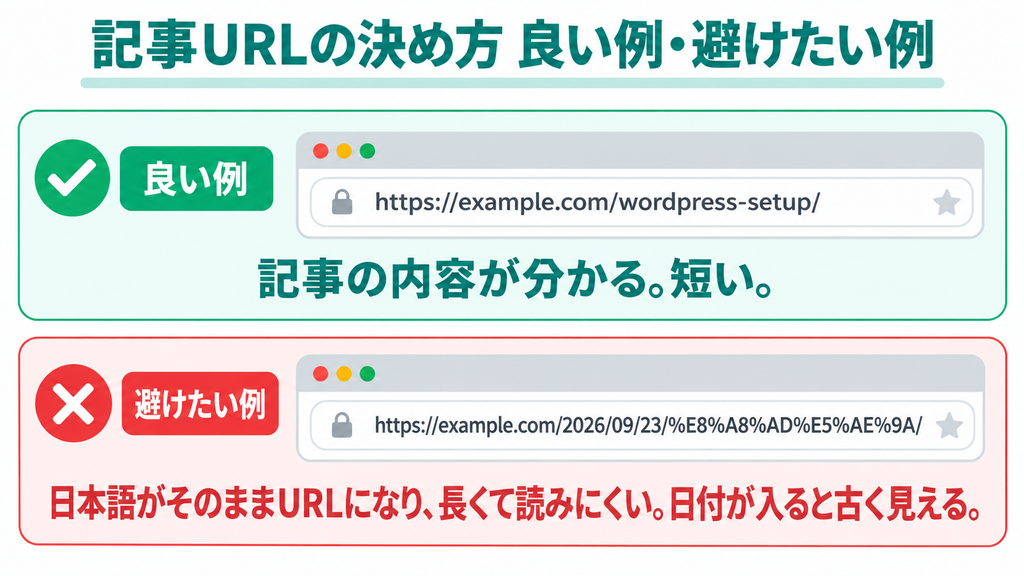
代表がパーマリンク(記事のURLの形式)です。記事を公開したあとで変えると、すべての記事のURLが変わります。SNSでシェアされたリンクや、他のサイトから貼られたリンクが切れてしまいます。
逆に、デザインの細かい調整や、サイトの色などは、あとからいくらでも変えられます。最初に時間をかけすぎないほうがよいです。
最初にやるべきことは「あとから変えにくい設定」と「読者が安心するためのページ」の2つに絞って考えると、迷いません。
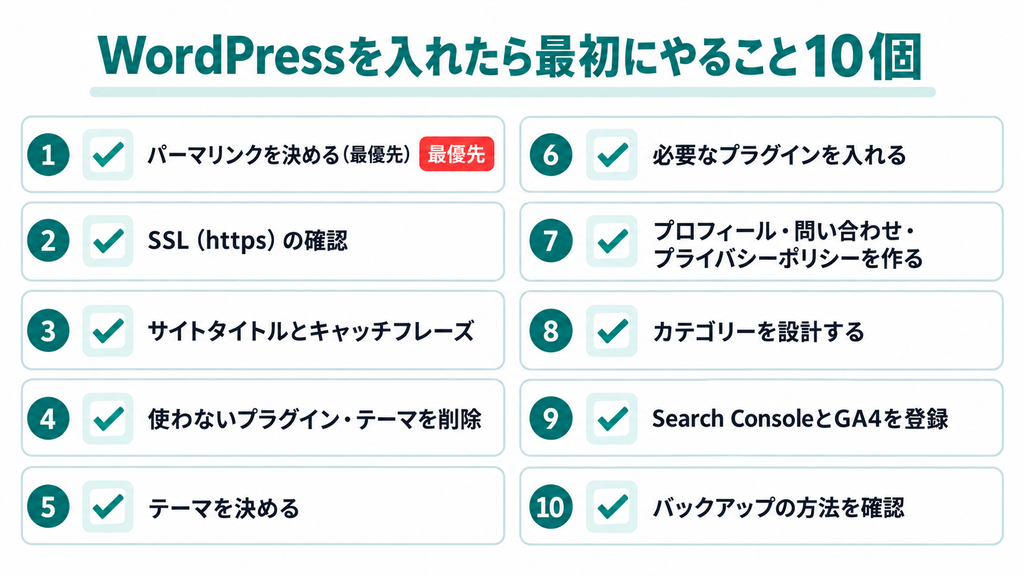
WordPressを入れたら最初にやること10個
1. パーマリンク(記事URLの形式)を決める
最優先の設定です。「設定 → パーマリンク」で選びます。多くのブログでは「投稿名」が使われます。URLに記事名が入るため、何のページか分かりやすくなるからです。
記事を公開したあとに変えると、それまでのURLがすべて変わります。記事を書き始める前に決めてください。
2. SSL(httpsでの表示)を確認する
URLが「https://」で始まり、ブラウザに警告が出ないことを確認します。最近のレンタルサーバーは、申し込みの流れで自動的に設定されることが多いです。「設定 → 一般」のアドレスが「https」で始まっているかも確認しましょう。
3. サイトタイトルとキャッチフレーズを設定する
「設定 → 一般」で設定します。検索結果に表示されることがある項目なので、サイトの内容が伝わる言葉にします。初期設定のまま「Just another WordPress site」になっていることがあるので、必ず確認してください。
4. 使わないプラグイン・テーマを削除する
最初から入っているプラグインやテーマの中には、使わないものもあります。使わないものは停止ではなく削除します。更新されないまま残っているプログラムは、セキュリティ上の弱点になりやすいとされています。
5. テーマ(デザイン)を決める
テーマは記事の見た目を決める部分です。無料でも始められますが、装飾の書き方はテーマごとに違うため、乗り換えると記事の手直しが必要になります。長く使う前提で選ぶのがおすすめです。私はSWELLを使っています。
6. 必要なプラグインだけ入れる
プラグインは便利ですが、入れすぎると表示が遅くなったり、不具合の原因になったりします。最初に検討するのは、セキュリティ、バックアップ、問い合わせフォーム、SEOの補助あたりです。
テーマによっては、SEOの機能が最初から入っていることもあります。同じ役割のプラグインを重ねて入れないように注意してください。
7. プロフィール・問い合わせ・プライバシーポリシーを作る
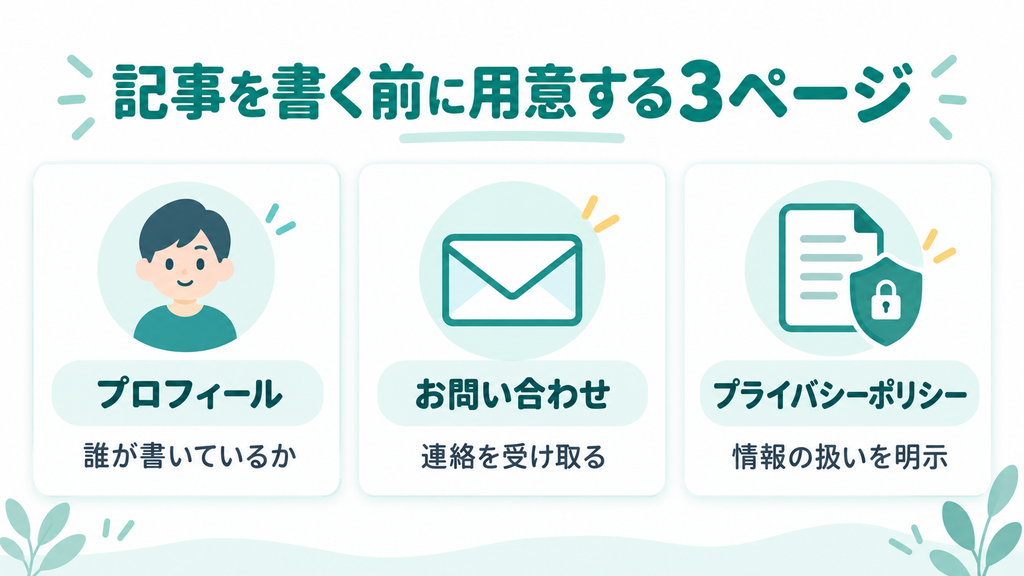
この3つは固定ページで作ります。誰が書いているのか分かること、連絡手段があること、個人情報の扱いが明示されていることは、読む人の安心につながります。広告やアフィリエイトを使う場合は特に重要です。
8. カテゴリーを設計する
記事を分類する枠です。最初から細かく分けすぎると、記事が少ないスカスカのページが増えます。最初は3〜6個程度にして、記事がたまってから増やすほうがうまくいきます。
9. Search ConsoleとGoogleアナリティクスを登録する
どんな言葉で検索されて記事にたどり着いたか、どのページが読まれているかを確認する道具です。記事が増えてから登録すると、それ以前のデータが取れません。早めに登録しておくほど、あとで判断材料が増えます。
10. バックアップの方法を確認する
サーバー側に自動バックアップ機能があるか、プラグインで取るかを確認します。テーマやプラグインの更新で表示が崩れることもあるので、戻せる状態にしておくと安心です。
設定画面の名前や場所は、WordPressのバージョンやテーマによって変わることがあります。この記事の内容と画面が違う場合は、お使いのテーマやサーバーの公式マニュアルを確認してください。
設定は「10分でできるもの」から片づける
10個と聞くと多く感じますが、ほとんどは数分で終わります。サイトタイトルの入力、不要なプラグインの削除、パーマリンクの選択は、合わせても10分ほどです。時間がかかるのは、テーマ選びと固定ページの作成くらいでしょう。
逆に言えば、短時間で終わる設定を後回しにするほど、あとで面倒になります。特にパーマリンクは、記事が1本でもある状態で変えると影響が出ます。WordPressを入れた日のうちに済ませてしまうのがおすすめです。
セキュリティ対策も最初に考えておく
WordPressは利用者が多いぶん、不正ログインを狙われることもあります。最低限、ログイン用のパスワードを推測されにくいものにし、WordPress本体・テーマ・プラグインを更新された状態に保ちましょう。
サーバー側にセキュリティ機能が用意されていることもあります。契約中のサーバーにどんな機能があるかを一度確認しておくと、プラグインを増やさずに済む場合があります。
8年使って分かった、初心者がやりがちな失敗
失敗1:パーマリンクを決めずに記事を書き始める
あとから直すと、公開済みのURLがすべて変わります。SNSでシェアされたリンクや、他のサイトから貼られたリンクが切れる可能性があります。記事を書く前に決めてください。
失敗2:デザインに時間を使いすぎる
私が長くやってしまった失敗です。トップページの見た目を何時間も調整していましたが、読者の多くは検索結果から記事ページに直接来ます。デザインより記事を書くほうが、結果につながりました。
失敗3:プラグインを入れすぎる
便利そうなプラグインを次々に入れると、表示が重くなり、不具合が起きたときに原因の切り分けも難しくなります。役割が重なるものは入れないようにしましょう。
失敗4:スラッグ(URLの末尾)を付け忘れる
パーマリンクを「投稿名」にした場合、スラッグを設定しないと、日本語のタイトルがそのままURLになります。コピーすると長い文字列に変換され、見た目が悪くなります。記事を書いたら、英数字のスラッグを付ける習慣をつけましょう。
いちばん後悔したのは、記事を書き始めてからパーマリンクを変えたことです。URLが変わると、それまでに貼られたリンクが切れます。最初の10分の設定を惜しんだせいで、あとから何時間も手間がかかりました。急いで記事を書きたい気持ちは分かりますが、ここだけは先に決めてください。
記事を書き始める前に用意したいページ
| ページ | 内容 | なぜ必要か |
|---|---|---|
| プロフィール | 運営者の背景・発信内容 | 誰が書いているか分かると信頼されやすい |
| お問い合わせ | 連絡フォーム | 企業からの連絡や読者の質問を受けられる |
| プライバシーポリシー | 個人情報・広告・アクセス解析の扱い | 広告やアクセス解析を使う場合に必要 |
3ページとも、記事が0本でも作れます。最初のうちに用意しておくと、あとから慌てずに済みます。
なお、固定ページは記事より地味に見えますが、企業から広告の依頼が来るときや、アフィリエイトの審査を受けるときに確認される部分でもあります。あとから慌てて作るより、最初に形だけでも用意しておくほうがスムーズです。
設定が終わったら、あとは書くだけ
10個の設定が終わったら、記事を書き始めましょう。設定を完璧にしてから始めようとすると、いつまでも記事が書けません。
私の場合も、最初の数年は設定を調べるたびに手が止まっていました。ですが、記事を書きながら必要に迫られて覚えたことのほうが、結局は身についています。分からない機能を先回りして勉強するより、書きながら覚えるほうが早いと感じています。
細かい設定は、必要になったタイミングで覚えれば十分です。記事を書いていくうちに、必要な機能が自然と分かってきます。

設定が終わったら、すぐ記事を書いていいの?デザインはあとでいいのかな。
デザインはあとで大丈夫です。記事がないサイトは、どれだけ見た目を整えても読まれません。まず1本書きましょう。
WordPressの初期設定に関するよくある質問
パーマリンクはどれを選べばいいですか?
多くのブログでは「投稿名」が使われています。URLに記事名が入るため内容が分かりやすく、カテゴリーを変えてもURLが変わらないためです。記事を公開する前に決めてください。
プラグインはいくつまで入れていいですか?
明確な上限はありませんが、必要なものだけにするのが基本です。役割が重なるプラグインを複数入れると、不具合の原因になります。使わなくなったものは停止ではなく削除しましょう。
無料テーマと有料テーマ、どちらがいいですか?
始めるだけなら無料テーマでも十分です。ただし、装飾の書き方はテーマごとに違うため、あとから乗り換えると記事の手直しが必要になります。長く続ける予定があるなら、早い段階で決めるほうが手間は少なくなります。
Search Consoleは記事が増えてからでもいいですか?
早めの登録をおすすめします。登録前のデータは取得できないため、あとから登録すると初期の状況が分からなくなります。
バックアップは必要ですか?
あったほうが安心です。テーマやプラグインの更新で表示が崩れることがあります。サーバーの自動バックアップ機能があるかを確認し、なければプラグインでの取得を検討してください。
まとめ|先に決めるのは10個だけでいい
WordPressの設定は多く見えますが、最初にやることは10個に絞って大丈夫です。最後にポイントをまとめます。
- 最優先はパーマリンク。記事を書く前に決める
- SSL・サイトタイトル・不要なプラグインの削除を確認する
- テーマは、乗り換えの手間を考えて選ぶ
- プロフィール・お問い合わせ・プライバシーポリシーを用意する
- Search ConsoleとGA4は早めに登録する
- デザインに時間をかけるより、記事を1本書く
設定が終わったら、あとは書きながら覚えていけば大丈夫です。




コメント