「ムームードメインで買ったドメインを、ConoHa WINGで使うにはどうすればいい?」「ネームサーバーって、どっちで何を設定するの?」。ドメインとサーバーを別の会社で契約すると、つなぎ方で迷いがちです。
私はWordPressを8年使っていて、複数のサイトを立ち上げてきました。それでも、ムームードメインで独自ドメインを買って、ConoHa WINGに設定して、WordPressを入れるまでの流れは毎回わからなくなります。数か月〜数年に1回しかやらない作業なので、手順を忘れてしまうんです。
そこでこの記事では、未来の自分のための手順書のつもりで、ドメイン購入からWordPressのインストール・SSL化までを順番どおりにまとめました。
- ムームードメイン×ConoHa WINGの設定の全体の流れ
- ムームードメインでのネームサーバー変更の手順
- ConoHa WINGでのドメイン追加・WordPressインストールの手順
- SSL化と、つまずきやすいポイント

ドメインとサーバーを別々に契約したら、何をどこで設定すればいいか分からなくなった…

私も毎回そうなります(笑)。でも、やることは大きく4つだけです。順番どおりに進めれば大丈夫ですよ。
結論|やることは4ステップ。順番が大事
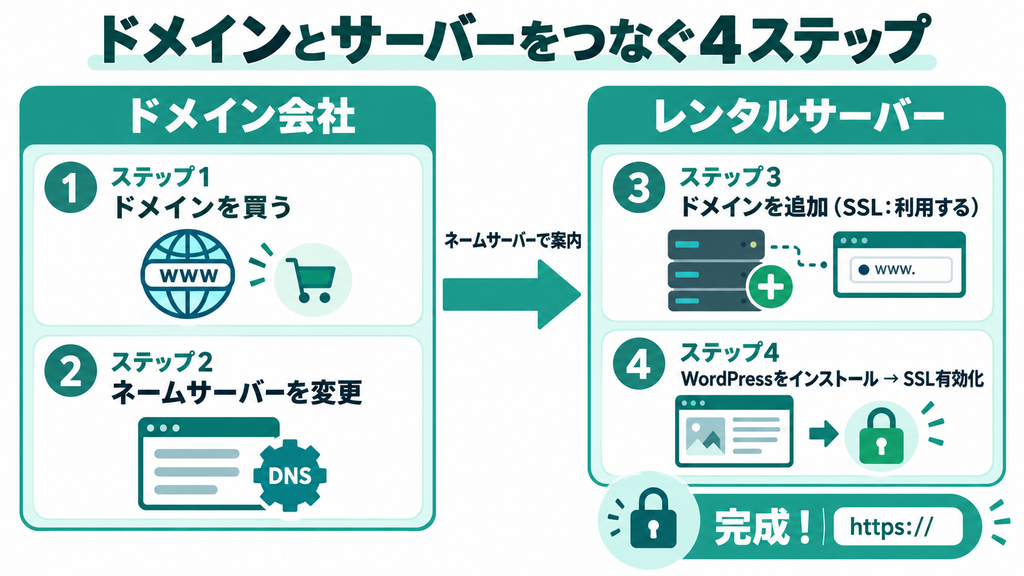
先に全体の流れです。この順番で進めるのがおすすめです。
| ステップ | どこでやる? | やること |
|---|---|---|
| 1. ドメインを買う | ムームードメイン | 独自ドメインを取得する |
| 2. ネームサーバーを変更する | ムームードメイン | ConoHa WINGのネームサーバーを設定する |
| 3. ドメインを追加する | ConoHa WING | サーバーにドメインを登録し、無料独自SSLを「利用する」にする |
| 4. WordPressを入れてSSL化する | ConoHa WING | WordPressをインストールし、SSLを有効化する |
ポイントは、「ドメイン側(ムームードメイン)」と「サーバー側(ConoHa WING)」の両方で設定が必要ということです。片方だけでは、ドメインとサーバーはつながりません。
イメージとしては、ドメインは「住所」、サーバーは「家」です。ネームサーバーの設定で「この住所の家はConoHa WINGにあります」と案内し、ConoHa WING側で「この住所の家はここです」と登録します。
ステップ1|ムームードメインで独自ドメインを買う
まずはムームードメインで、使いたいドメインを取得します。
- ドメイン名を検索するムームードメインのトップページで、使いたい文字列を入力して検索します。
- 末尾(.com、.jpなど)を選ぶ取得できるドメインと価格が表示されます。
- カートに入れて申し込むムームードメインのアカウントでログインし、申し込み内容を入力します。
- 支払いを済ませる支払いが完了すると、ドメインが使えるようになります。
申し込み画面で、ムームードメインのサーバーやサービスがセットで表示されることがあります。ConoHa WINGを使う場合は、ドメインだけを申し込めばOKです。また、取得価格と更新価格が違うことがあるので、更新費用も確認しておきましょう。
ステップ2|ムームードメインでネームサーバーを変更する
ここがいちばん忘れやすいところです。ドメインを、ConoHa WINGのネームサーバーに向けます。
- コントロールパネルにログインするムームードメインのコントロールパネルにログインします。
- 「ドメイン管理」→「ネームサーバ設定変更」を開くドメイン一覧から、設定するドメインの「ネームサーバ設定変更」をクリックします。
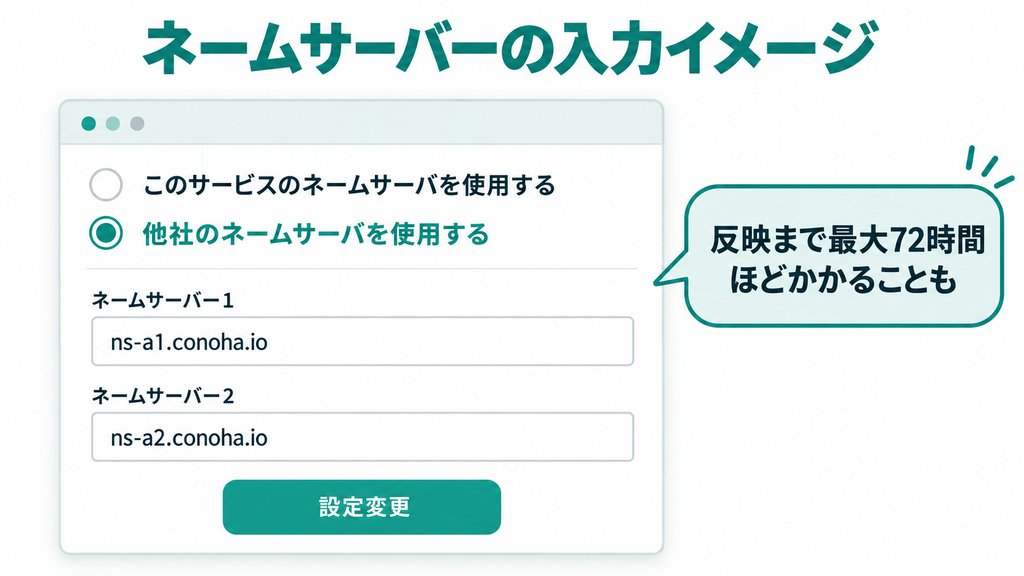
- 「GMOペパボ以外のネームサーバを使用する」を選ぶチェックを入れると、ネームサーバーの入力欄が表示されます。
- ConoHa WINGのネームサーバーを入力するネームサーバー1に「ns-a1.conoha.io」、ネームサーバー2に「ns-a2.conoha.io」を入力します。
- 「ネームサーバ設定変更」ボタンを押すページ下部のボタンを押して完了です。
| 入力欄 | 入力する値 |
|---|---|
| ネームサーバー1 | ns-a1.conoha.io |
| ネームサーバー2 | ns-a2.conoha.io |
※ConoHa WINGサポート「DNSを使う」で確認した値です(2026年9月時点)。入力前に公式サポートで最新の値を確認してください。
ネームサーバーの変更は、すぐには反映されません。ConoHa WINGのサポートでは最大で24〜72時間、ムームードメインのヘルプでは2〜3日かかる場合があると案内されています。

入力したのに、サイトが表示されないんだけど…失敗した?

多くの場合は、まだ反映されていないだけです。焦って何度も設定し直さないのがコツです。次のステップを進めながら待ちましょう。
ステップ3|ConoHa WINGにドメインを追加する
次に、サーバー側(ConoHa WING)にドメインを登録します。
- ConoHaのコントロールパネルにログインする上部メニューの「WING」を選びます。
- 「サーバー管理」→「ドメイン」を開く左メニューの「サーバー管理」から「ドメイン」を選びます。
- 「+ドメイン」をクリックする画面右上のボタンです。
- 「新規ドメインを追加」を選んでドメイン名を入力するムームードメインで取得したドメインを入力します。
- 無料独自SSLを「利用する」にして保存するあとでSSL化するために、ここで「利用する」を選んでおきます。
ConoHa WINGのサポートによると、ドメインを追加すると、必要なDNSレコードが自動でConoHaのDNSに追加されます。ドメイン提供元でネームサーバーを変更するだけで使えるようになる仕組みです。
ステップ4|WordPressをインストールしてSSL化する
WordPressをインストールする
- 「サイト管理」→「サイト設定」を開く左メニューから進みます。
- 「WordPress」タブで「+WordPress」をクリックするインストール画面が開きます。
- インストール方法で「新規インストール」を選ぶURL(wwwあり・なし)を選び、追加したドメインを指定します。
- サイト名・メールアドレス・ユーザー名・パスワードを入力するここで入れたユーザー名とパスワードが、WordPressのログイン情報になります。
- データベースの情報を入力して保存するデータベース名・ユーザー名・パスワードを設定して「保存」を押します。
WordPressのユーザー名・パスワードと、データベースのパスワードは、パスワード管理アプリなど安全な場所に必ず控えておきましょう。ユーザー名に「admin」やドメイン名など推測されやすいものを使うのは避けます。
SSLを有効化する
最後に、サイトを「https://」で表示できるようにします。
- 無料独自SSLが「利用中」になっているか確認する「サイト管理」→「サイトセキュリティ」→「SSL」タブで確認します。ネームサーバーが反映されていないと、ここが先に進みません。
- WordPressの「かんたんSSL化」を押す「サイト管理」→「サイト設定」→「WordPress」タブで対象のURLを開き、「かんたんSSL化」の「SSL有効化」ボタンを押します。
- 表示を確認するブラウザで「https://」のURLを開き、鍵マークが表示されれば完了です。
正直に言うと、この流れは何度やっても毎回わからなくなります。特に「ネームサーバーはどっちで設定するんだっけ?」「SSLはどこで有効化するんだっけ?」の2つで手が止まります。年に何回もやる作業ではないので、覚えられないのは仕方ないと割り切って、手順をメモしておくのが一番だと思っています。この記事は、その自分用メモを整理したものです。
つまずきやすいポイントと対処法
| よくある状態 | 考えられる原因 | 対処法 |
|---|---|---|
| サイトが表示されない | ネームサーバーがまだ反映されていない | 最大72時間ほど待つ。設定値の打ち間違いも確認 |
| 無料独自SSLが「利用中」にならない | ネームサーバーが未反映 | 反映を待ってから再確認する |
| SSL有効化のボタンが押せない | 無料独自SSLがまだ発行されていない | 「サイトセキュリティ」でSSLの状態を確認する |
| 無料独自SSLが申請できない | 短期間に何度も設定し直した | 公式サポートでは、短期間に複数回設定すると一定期間申請が制限されると案内されている。時間をおく |
ブログ運営や副業については、こちらの記事も参考にしてください。
ムームードメイン×ConoHa WINGの設定に関するよくある質問
ネームサーバーは何を入力すればいいですか?
ConoHa WINGのサポートでは「ns-a1.conoha.io」「ns-a2.conoha.io」が案内されています(2026年9月時点)。入力前に公式サポートで最新の値を確認してください。
ネームサーバーの反映にはどのくらいかかりますか?
ConoHa WINGのサポートでは最大24〜72時間、ムームードメインのヘルプでは2〜3日かかる場合があると案内されています。
ドメイン追加とネームサーバー変更、どちらを先にやればいいですか?
どちらが先でも設定はできますが、ネームサーバーの反映に時間がかかるので、ムームードメインでの変更を先に済ませておくと待ち時間を有効に使えます。
ConoHa WINGでドメインも取ったほうが簡単ですか?
ConoHa WINGには、サーバーの申し込みと同時にドメインの取得やWordPressの設定までまとめて行える「WordPressかんたんセットアップ」があります。ドメインを別の会社で管理したい、すでに持っているドメインを使いたい場合は、この記事の手順で設定します。
SSL化しないとどうなりますか?
ブラウザで「保護されていない通信」と表示され、読者に不安を与えます。問い合わせフォームなどを使う場合も、SSL化は必須と考えてください。
まとめ|ドメイン側とサーバー側、両方の設定で完成
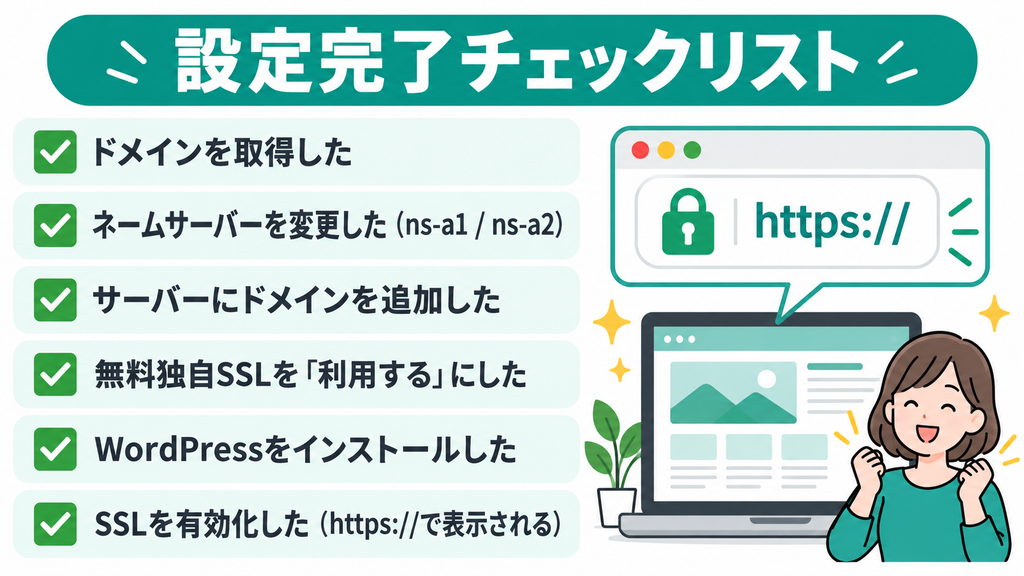
- 流れは「ドメイン購入 → ネームサーバー変更 → ドメイン追加 → WordPress・SSL化」
- ムームードメインでは「GMOペパボ以外のネームサーバを使用する」を選ぶ
- ConoHa WINGのネームサーバーは ns-a1.conoha.io / ns-a2.conoha.io(公式で要確認)
- ネームサーバーの反映には最大72時間ほどかかる。焦って設定し直さない
- WordPressのインストール後、「かんたんSSL化」でhttps化する
年に数回しかやらない作業だからこそ、手順を忘れるのは当たり前です。この記事をブックマークして、次に新しいサイトを作るときに使ってください。
参考:ムームードメイン ネームサーバのセットアップ方法(GMOペパボ以外のサービス)/ConoHa WINGサポート DNSを使う/サーバーにドメインの設定を追加する/WordPressをインストールする/WordPressかんたんSSL化を利用する