
※本記事はアフィリエイトプログラムを利用しています。
「SWELLを入れたけど、プラグインは何を入れればいい?」「前のテーマで使っていたプラグイン、そのままで大丈夫?」。SWELLに乗り換えたときや、ブログを始めたばかりのときに迷うポイントです。
私はWordPressを8年使っていて、以前はJINというテーマ、今はこのブログを含めてSWELLを使っています。この記事では、SWELLを使っている私が厳選したプラグイン9個を、役割ごとに紹介します。
SWELLはテーマ自体の機能が多いので、プラグインは「足す」より「減らす」考え方が合っています。入れなくていいプラグインや、SWELL公式が注意を呼びかけているプラグインもあわせて整理します。
- SWELLユーザーの私が厳選したおすすめプラグイン9個
- それぞれのプラグインの役割と、入れるときの注意点
- SWELLの機能と重なるので不要なプラグイン
- SWELL公式が非推奨・注意としているプラグイン
SWELL公式の推奨・非推奨の情報は、公式サイトの「推奨プラグインと非推奨・不要・注意すべきプラグインについて」(2026年3月31日更新)を2026年9月に確認した内容です。プラグインの状況は変わることがあるので、導入前に最新情報を確認してください。

有名なプラグインを全部入れておけば安心だよね?

実は逆なんです。SWELLは目次や吹き出し、高速化など、多くの機能をテーマ側で持っています。だから私は、テーマにない機能だけを9個に絞って入れています。
結論|SWELLユーザーの私が厳選したプラグイン9個
先に一覧です。私がSWELLで使っているプラグインを、役割ごとにまとめました。
| 役割 | プラグイン | ひと言 |
|---|---|---|
| SEO | SEO SIMPLE PACK | SWELL公式で「必須」とされているSEOプラグイン |
| サイトマップ | XML Sitemap Generator for Google | 検索エンジン向けのサイトマップを自動で作る |
| 更新通知 | WebSub (FKA. PubSubHubbub) | 記事の公開・更新をリアルタイムで知らせる |
| セキュリティ | All-In-One Security (AIOS) | 不正ログイン対策やファイアウォール |
| バックアップ | UpdraftPlus - バックアップ/復元 | サイトのバックアップと復元 |
| 画像の圧縮 | EWWW Image Optimizer | 画像を軽くして表示を速くする(使い方に注意あり) |
| 商品リンク | Pochipp(ポチップ) | Amazon・楽天などの商品リンクを作る |
| お問い合わせ | WPForms Lite | お問い合わせフォームを作る |
| 日本語対応 | WP Multibyte Patch | 日本語などのマルチバイト文字の不具合を補う |
選び方の軸は、「SWELLにない機能だけをプラグインで足す」ことです。プラグインが多いほど、更新の手間やトラブルの可能性が増えるので、役割が重なるものは入れていません。
プラグインを入れる前に「SWELLの設定でできないか」を一度確認するクセをつけると、プラグインの数を自然と減らせます。
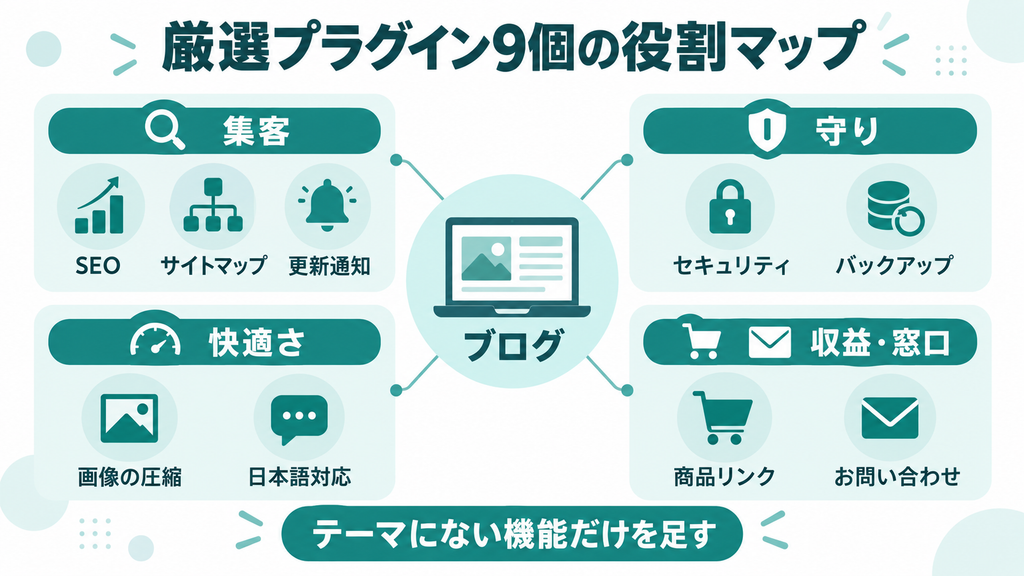
厳選プラグイン9個の役割と使い方
1. SEO SIMPLE PACK
SWELLと同じ開発者が作ったSEOプラグインです。metaタグやOGP(SNSでシェアされたときの表示)を設定できます。SWELL公式でも「必須」とされていて、必要最低限の機能に絞られているのが特徴です。SWELLを使うなら、最初に入れておきたいプラグインです。
2. XML Sitemap Generator for Google
検索エンジンに、サイトのページ一覧(XMLサイトマップ)を伝えるためのプラグインです。記事を公開すると、サイトマップが自動で更新されます。作ったサイトマップは、Googleサーチコンソールに登録して使います。
WordPressには標準でもサイトマップの機能がありますが、このプラグインを使うと、含めるページや更新頻度などを細かく設定できます。公式の案内では、ほかのサイトマップ用プラグインは停止してから有効化するよう書かれているので、サイトマップを作るプラグインは1つに絞りましょう。
3. WebSub (FKA. PubSubHubbub)
記事を公開・更新したときに、その情報をリアルタイムで配信する仕組み(WebSub)に対応させるプラグインです。旧名は「PubSubHubbub」です。記事の更新を外部にすばやく知らせるためのもので、入れておくだけで動くので手間がかかりません。
4. All-In-One Security (AIOS)
ログイン試行の制限、2段階認証、ログインページのURL変更、ファイアウォールなどがまとまったセキュリティプラグインです。私は以前、自分のサーバーがマルウェアに感染したことがあり、そのときに専門業者から「このプラグインを入れておくとよい」とすすめられたのがAIOSでした。
ログインページのURLを変更したら、新しいURLは必ずメモしておきましょう。忘れると自分もログインできなくなります。
5. UpdraftPlus - バックアップ/復元
サイトのバックアップと復元ができるプラグインです。バックアップを自動で取る設定や、Googleドライブなどの外部サービスに保存する設定ができます。AIOSと同じ開発チーム(Team Updraft)のプラグインです。バックアップは「トラブルが起きてから」では間に合わないので、最初に設定しておきたいプラグインです。
JINからSWELLに変えて感じたのは、テーマの機能でできることが多く、プラグインに頼る場面が減ったことです。記事の装飾は、今はAIにHTMLを作ってもらってSWELLの「カスタムHTML」ブロックに貼り付けています。見た目を整えるためのプラグインは入れず、集客・守り・収益に必要なものだけを残した結果が、この9個です。

セキュリティとバックアップって、両方必要なの?

必要です。マルウェアに感染した経験から言うと、セキュリティは「入られないため」、バックアップは「入られたあとに戻すため」で、役割が違います。どちらか片方では足りません。
6. EWWW Image Optimizer
画像を圧縮して、ファイルサイズを小さくするプラグインです。画像が軽くなると、ページの表示が速くなります。写真を多く使うブログほど効果があります。
SWELL公式では、EWWW Image Optimizerは画像がアップロードできなくなる不具合が起きる場合があるとして「注意すべきプラグイン」に挙げられており、必要なときだけ有効にする使い方が紹介されています。使う場合は、画像のアップロードに問題が出ていないかをときどき確認し、不具合が出たら一時的に停止しましょう。
7. Pochipp(ポチップ)
Amazon・楽天市場・Yahoo!ショッピングの商品リンクを作れるプラグインです。SWELLの開発者も推奨リストに入れています。私も商品を紹介するときは、ポチップを主に使っています。2026年はAmazonのAPIが新しい仕組み(Creators API)に移行したので、最新版に更新して設定を確認しておきましょう。
8. WPForms Lite
お問い合わせフォームを作れるプラグインです。ドラッグ&ドロップの操作でフォームを作れます。ブログには、読者や企業から連絡を受け取れる窓口があると安心です。
9. WP Multibyte Patch
日本語などのマルチバイト文字を扱うときの不具合を補うプラグインです。日本語でブログを書くなら入れておきたい、縁の下の力持ちのような存在です。すでにプラグイン一覧に入っている場合は、有効化されているかを確認しておきましょう。
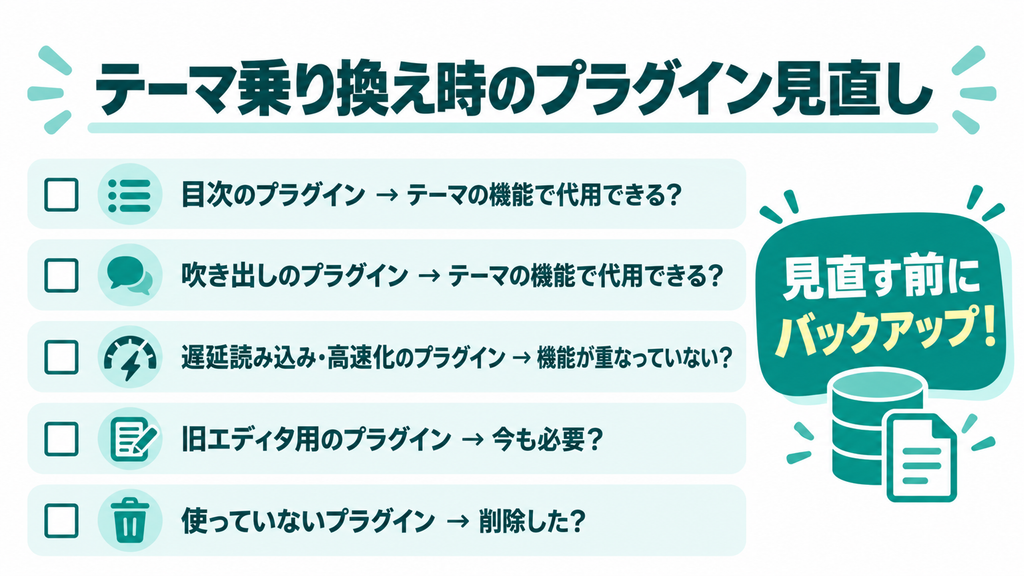
SWELLの機能と重なるので不要なプラグイン
SWELL公式では、次のようなプラグインはSWELLの機能と重なるため不要とされています。
| プラグインの種類 | 例 | SWELLでの代わり |
|---|---|---|
| 目次 | Table of Contents Plus、Rich Table of Contents | SWELLの目次機能 |
| 遅延読み込み | Lazy Load系のプラグイン | SWELLの遅延読み込み機能 |
| 吹き出し | Speech Bubble | SWELLのふきだし機能 |
また、ブロックエディタで書く場合は、Classic Editor、AddQuicktag、TinyMCE Advancedなどのクラシックエディタ向けプラグインも不要とされています。TinyMCE Advancedは、SWELLの機能を使えなくしてしまう可能性があると案内されています。
SWELLと相性が悪い・注意が必要なプラグイン
非推奨とされているプラグイン
| プラグイン | 公式の案内(要約) |
|---|---|
| Gutenberg(プラグイン版) | 開発者向けのテスト版。不具合の原因になりやすい |
| WooCommerce | ネットショップ機能。SWELLは対応しておらず、カスタマイズが必要 |
| Elementor などのページビルダー | ブロックエディタ中心のSWELLの考え方と合わない |
高速化系で避けたいプラグイン
SWELL公式では、Flying Scripts、Autoptimize、Async JavaScriptなどの高速化プラグインは、機能の重複や不具合の可能性から避けるよう案内されています。SWELLには高速化の設定が用意されているので、まずはそちらを使いましょう。
使うときに注意が必要なプラグイン
- SiteGuard WP Plugin:環境によって不具合が報告されていると案内されている
- EWWW Image Optimizer:私も使っていますが、公式では画像がアップロードできなくなる不具合が起きる場合があるとされています。上で書いたとおり、不具合が出たら一時的に停止するなど、様子を見ながら使いましょう

SWELLを入れたら、プラグインはこの順番で入れる
これからSWELLでブログを始める人向けに、9個のプラグインを入れる順番の例をまとめます。
| 順番 | 入れるもの | タイミング |
|---|---|---|
| 1 | UpdraftPlus | 最初に。以降の作業で何かあっても戻せるように |
| 2 | All-In-One Security (AIOS) | サイトを公開する前に |
| 3 | WP Multibyte Patch | 記事を書き始める前に(有効化の確認) |
| 4 | SEO SIMPLE PACK | 記事を書き始める前に |
| 5 | XML Sitemap Generator for Google・WebSub | サーチコンソールに登録するときに |
| 6 | WPForms Lite | お問い合わせページを作るときに |
| 7 | EWWW Image Optimizer | 画像の多い記事を書き始めるときに |
| 8 | Pochipp | 商品を紹介する記事を書くときに |
最初から全部入れる必要はありません。必要になったタイミングで1つずつ入れて、そのたびに表示を確認すれば、不具合が起きても原因を特定しやすくなります。
プラグインを選ぶときの4つのルール
- SWELLの機能でできないか確認する目次・吹き出し・高速化など、SWELLにある機能はプラグインを入れません。
- 公式の推奨・非推奨リストを確認する入れる前に、SWELL公式のページで相性を確認します。
- 同じ役割のプラグインは1つに絞るセキュリティ、サイトマップ、バックアップなどは、複数入れると競合の原因になります。
- 使っていないプラグインは削除する停止しているだけでもファイルは残ります。不要なものは削除します。
ブログ運営や副業については、こちらの記事も参考にしてください。
SWELLのおすすめプラグインに関するよくある質問
SWELLで必ず入れるべきプラグインは何ですか?
SWELL公式で「必須」とされているのは、SEO SIMPLE PACKです。私はそれに加えて、セキュリティ(AIOS)とバックアップ(UpdraftPlus)も最初に入れておくべきだと考えています。
SWELL公式の推奨リストと違うプラグインを使っても大丈夫ですか?
公式の推奨リストは目安で、それ以外は使えないという意味ではありません。私も、公式の推奨とは別のバックアップやセキュリティのプラグインを使っています。ただし、非推奨・注意とされているものは、内容を理解したうえで使いましょう。
EWWW Image Optimizerは使わないほうがいいですか?
SWELL公式では、画像がアップロードできなくなる不具合が起きる場合があるとして注意が呼びかけられています。私は使っていますが、不具合が出たら一時的に停止するなど、様子を見ながら使うのがおすすめです。
目次のプラグインは必要ですか?
不要です。SWELLには目次の機能があり、公式でも目次プラグインは不要とされています。
商品リンクのプラグインはポチップとRinkerどちらがいいですか?
SWELLの推奨リストに入っているのはポチップです。私はクラシックエディタを使っていたころはRinker、今はブロックエディタに合わせてポチップを主に使っています。
まとめ|SWELLは「テーマにない機能だけ」をプラグインで足す
- 私の厳選は、SEO SIMPLE PACK・XML Sitemap Generator for Google・WebSub・AIOS・UpdraftPlus・EWWW Image Optimizer・Pochipp・WPForms Lite・WP Multibyte Patchの9個
- SEO SIMPLE PACKはSWELL公式でも必須。セキュリティとバックアップは最初に入れる
- EWWW Image OptimizerはSWELL公式で注意とされているので、様子を見ながら使う
- 目次・遅延読み込み・吹き出しのプラグインはSWELLの機能と重なるので不要
- 入れる前に「SWELLでできないか」「公式の推奨・非推奨リスト」を確認する
SWELLは、テーマ自体がよくできているぶん、プラグインを絞るほど安定しやすくなります。まずは今入っているプラグインを見直すところから始めてみてください。